Flash如何制作蒹葭古诗动画?
经典古诗 2025年11月29日 02:37:36 99ANYc3cd6
项目概述
目标: 制作一个富有意境、能体现《蒹葭》诗中“追寻”与“朦胧”美感的动画短片。 风格: 中国水墨风,简约、写意,色彩以黑白灰为主,辅以淡雅的青色。 时长: 30-60秒。 音乐: 古筝或笛子演奏的古典纯音乐。
第一步:前期准备与构思
在打开Flash之前,先规划好你的动画。
(图片来源网络,侵删)
诗歌分解与分镜: 将《蒹葭》的四段分解,每段对应一个场景或镜头。
-
第一段:蒹葭苍苍,白露为霜,所谓伊人,在水一方。
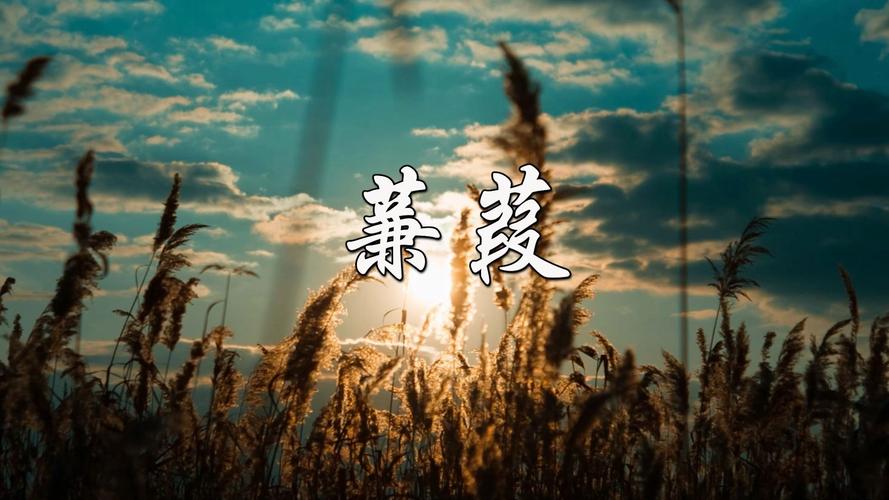
- 画面构思: 晨雾弥漫的江面或河岸边,芦苇丛随风摇曳,镜头缓缓推进,聚焦在远处水雾中一个模糊的、若隐若现的“伊人”身影。
- 动画要点: 芦苇的摆动、雾气的流动、伊人的朦胧感。
-
第二段:溯洄从之,道阻且长,溯游从之,宛在水中央。
- 画面构思: 主角(可以是诗人,也可以只是一个象征性的剪影)开始逆流而上,试图靠近“伊人”,但水流湍急,道路漫长,他无论怎么走,“伊人”的位置都好像在水的中央,无法触及。
- 动画要点: 主角的行进(可简化为移动的剪影)、水流的湍急感(用线条或粒子表现)、空间的拉伸与扭曲。
-
第三段:蒹葭萋萋,白露未晞,所谓伊人,在水之湄。
 (图片来源网络,侵删)
- 画面构思: 场景可能变换到岸边,露水还未干,主角在岸边寻找,“伊人”的身影似乎出现在了水边。
- 动画要点: 露珠的特写、主角焦急的寻找、伊人位置的再次变化。
-
第四段:溯洄从之,道阻且跻,溯游从之,宛在水中坻。
- 画面构思: 主角继续追寻,道路变得崎岖,而“伊人”的身影又仿佛出现在了水中的小洲上。
- 动画要点: 地形的起伏、主角的攀登、伊人位置的再次变幻。
-
- 画面构思: 镜头拉远,一切归于平静,只有芦苇在风中摇曳,水面恢复平静,伊人消失不见,留下无尽的怅惘。
- 动画要点: 慢镜头拉远、色彩变淡、画面模糊。
素材准备:
- 音乐: 寻找一首合适的古风纯音乐。
- 音效(可选): 风声、水流声、芦苇叶摩擦声。
- 参考图片: 搜集水墨画风格的芦苇、山水、雾气图片作为参考。
第二步:Flash 制作流程
新建文档与设置
- 打开 Adobe Animate。
- 新建一个 ActionScript 3.0 (或 2.0) 文档。
- 设置舞台大小: 根据你的需求设置,
1920x1080(高清) 或1280x720。 - 设置帧率: 24fps 是比较标准的电影帧率,适合制作流畅的动画。
- 设置背景色: 选择一个接近宣纸的颜色,如
#F5F5DC(米色) 或#E8E8E8(浅灰)。
元件准备
这是Flash动画的核心,将所有可复用的图形都制作成“元件”。
-
图形元件:
 (图片来源网络,侵删)
- 芦苇: 这是最重要的元素。
- 画法: 使用钢笔工具或画笔工具,画出芦苇的杆和叶,可以画一株,然后通过复制、旋转、缩放来组成一片芦苇丛。
- 技巧: 为了有层次感,可以画几层芦苇,前景的芦苇清晰,背景的芦苇模糊且颜色淡。
- 水波纹: 使用画笔工具或钢笔工具,画出流畅的、不规则的线条,模拟水波,可以做成一个简单的动画,让线条缓慢流动。
- 雾气: 使用柔化的圆形或半透明色块,图层模式设为“叠加”或“柔光”,做出朦胧的雾气效果,可以做成一个缓慢飘动的动画。
- 主角/诗人: 可以设计成一个极简的剪影,这样更能突出意境,而不是具体的人物。
- 伊人: 这是关键! 不要画得太具体,可以用一个非常模糊、柔和的色块,或者一个由几笔淡墨构成的抽象人形,甚至可以用一个发光的点来代替,重点是“可望而不可即”的朦胧感。
- 芦苇: 这是最重要的元素。
-
影片剪辑元件:
- 芦苇丛动画: 将准备好的芦苇图形元件拖入,制作一个芦苇随风轻轻摇摆的循环动画,可以使用“逐帧动画”或“补间动画”让芦苇杆有轻微的弧度变化。
- 水流动画: 将水波纹元件拖入,制作一个循环的、流动的水面效果。
- 雾气飘动动画: 将雾气元件拖入,制作一个缓慢、无规律的飘动效果。
场景搭建与动画制作
按照你之前构思的分镜,在时间轴上组织你的场景。
-
苍苍蒹葭
- 新建一个图层,命名为“背景”,绘制或导入远处的山/天空。
- 新建图层,命名为“水”,将“水流动画”影片剪辑拖入舞台,并让它循环播放。
- 新建图层,命名为“芦苇”,将“芦苇丛动画”影片剪辑拖入舞台,置于水层之上。
- 新建图层,命名为“雾气”,将“雾气飘动动画”影片剪辑拖入舞台,置于最上层,并调整其透明度。
- 新建图层,命名为“伊人”,在舞台远处放置你的“伊人”元件。
- 动画: 在第1帧到第60帧之间,制作一个相机推近的动画,可以创建一个“相机”图层,通过改变舞台上所有图层的位置(使用“编辑多个帧”功能)来实现镜头缓缓推向“伊人”的效果。
-
溯洄从之
- 可以复制场景一的图层,但需要修改。
- 在“主角”图层上,放置你的主角剪影。
- 动画:
- 制作主角向上游移动的动画(使用补间动画)。
- 可以调整“伊人”元件的位置,让它看起来“宛在水中央”。
- 可以增加一个“道阻”的图层,用一些凌乱的线条或色块表现道路的艰难。
-
场景三 & 四:重复与变化
- 复制场景二的图层。
- 修改“芦苇”的颜色(从“苍苍”到“萋萋”)。
- 修改“伊人”的位置(从“水一方”到“水之湄”,再到“水中坻”)。
- 调整主角的动作和背景,体现“道阻且长”到“道阻且跻”的变化。
-
- 在最后一个场景的结尾,制作一个淡出效果。
- 可以将所有图层的透明度逐渐降低到0,或者使用一个黑色的遮罩层从下往上覆盖,实现画面变暗直至全黑。
添加声音
- 新建一个图层,命名为“音乐”。
- 将你的背景音乐文件导入库。
- 从库中将音乐文件拖到“音乐”图层的第1帧。
- 在属性面板中,设置“同步”选项为“事件”或“数据流”。“数据流”可以保证声音和动画同步。
添加文字
- 新建一个图层,命名为“文字”。
- 使用文本工具,在合适的帧上输入诗句。
- 可以制作文字淡入淡出的动画,或者随着诗句的朗诵逐字出现。
第三步:导出与发布
- 预览: 按
Ctrl + Enter(Windows) /Cmd + Enter(Mac) 预览你的动画。