Flash古诗朗诵动画如何制作?
经典古诗 2025年11月28日 07:27:13 tjadmin
Flash (Adobe Animate) 古诗朗诵动画制作全教程
项目构思与设计
在打开软件之前,先构思好我们的作品。
- 主题: 李白《静夜思》
- 情感基调: 宁静、思乡、略带孤寂。
- 视觉风格: 中国水墨画风格,简约、留白。
- 画面元素:
- 场景1 (室内): 窗户、月光、床榻、地上的月光。
- 场景2 (室外/回忆): 远山、明月、可能有一只飞鸟或孤舟的剪影。
- 动画节奏: 配合诗句的朗诵节奏,画面在关键诗句处进行切换和强调。
- 音效: 背景音乐(古筝、笛子等纯音乐)、标准普通话朗诵音频。
素材准备
-
音频素材:
 (图片来源网络,侵删)
- 朗诵音频: 找一个《静夜思》的普通话朗诵文件,要求清晰、有感情,可以从网上下载或自己录制。
- 背景音乐: 找一首舒缓的、纯音乐的中国风古曲,如古筝曲《高山流水》片段或《平湖秋月》等,注意音乐音量要低于朗诵音量。
-
图像素材:
- 背景图: 准备2-3张与构思相符的水墨风格背景图,一张是室内窗景,一张是室外远山明月图。
- 角色/元素图:
- 一个人物的侧影或背影(代表诗人)。
- 一轮明月。
- 窗户的木格。
- 一只飞鸟的剪影(可选)。
- 字体: 选择一款具有书法风格或典雅气质的中文字体,用于显示诗句。
小技巧: 如果手绘能力不强,可以在免费素材网站(如 Pixabay, Pexels)搜索关键词如
chinese ink painting,moon,silhouette等寻找素材,素材最好带有透明背景(PNG格式),方便在Animate中直接使用。
Adobe Animate 制作步骤
步骤1:新建项目与设置舞台
- 打开 Adobe Animate,选择 “ActionScript 3.0 文档”(即使你不会写代码,这也是最通用的文档类型)。
- 在 属性 面板中,设置舞台尺寸,根据你的素材和构图需求,建议设置为 1280x720 像素(16:9高清比例)。
- 设置背景色为 黑色 或深蓝色,以模拟夜空。
- 点击 “文件” -> “发布设置”,在 “Flash” 选项卡中,将 “版本” 设置为较高的版本(如Flash Player 32),“JPEG品质” 调高到100以保证画质。
步骤2:导入与整理素材
- 点击 “文件” -> “导入” -> “导入到库”,将你准备好的所有图片(背景、人物、月亮等)和音频文件(朗诵、背景音乐)全部导入。
- 按
Ctrl + L(或Cmd + LMac) 打开 “库” 面板,你会看到所有导入的素材都在这里。 - 为了方便管理,在库面板下方点击 “新建文件夹”,分别命名为“背景”、“图片”、“音频”、“文字”,并将对应的素材拖拽到相应文件夹中。
步骤3:制作场景1 - 室内思乡
-
创建背景图层: 锁定其他图层,新建一个图层,命名为“背景”,从库中将“室内背景图”拖到舞台中央,使其与舞台大小对齐,在第1帧处右键点击,选择 “创建传统补间”,并将帧数延长到与朗诵音频第一句“床前明月光”结束的时间点大致对齐。
-
添加窗户与月光:
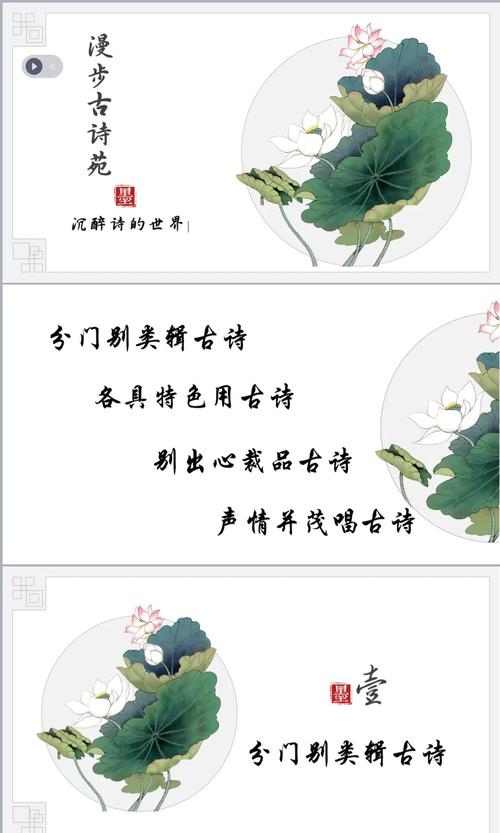 (图片来源网络,侵删)
- 新建图层,命名为“窗户”,从库中拖入窗户的PNG图片,放置在合适位置(例如舞台左侧)。
- 新建图层,命名为“月光”,使用 “椭圆工具”,填充色为白色,透明度调低(例如30%),画一个椭圆作为月光,将月光图层放在窗户图层的下方。
- 为月光制作一个简单的动画:在第1帧将月光放在窗外,在第30帧将月光向右移动并扩大一些,模拟月光洒进来的感觉,在第1帧和第30帧之间创建传统补间。
-
添加人物与诗句:
- 新建图层,命名为“人物”,从库中拖入人物剪影,放置在床边或窗前。
- 新建图层,命名为“诗句1”,选择 “文本工具”,在属性面板中设置好字体、颜色(白色)、大小,在舞台下方输入第一句诗:“床前明月光”。
- 为诗句制作淡入动画:在第1帧,将文字的Alpha(透明度)设为0%,在第10帧,按F6插入关键帧,将Alpha设为100%,然后在第1帧和第10帧之间创建传统补间。
-
添加音频:
- 新建图层,命名为“朗诵音频”,从库中将“朗诵音频”文件拖到这个图层的第1帧上,你会看到时间轴上出现代表声音的波形。
- 同步音频: 按住
Ctrl并拖动时间轴上的播放头(红色竖线),一边听朗诵,一边观察波形,根据波形,在每一句诗结束时插入一个空白关键帧,以此划分出每一句诗的时间点,这步非常关键,是动画与朗诵同步的基础。
步骤4:制作场景2 - 室外望月
-
场景切换:
- 在“背景”图层的第100帧左右(假设这是第二句诗的开始),按F6插入一个关键帧。
- 从库中删除原来的室内背景,拖入“室外远山明月图”作为新的背景,你可以在这里添加一个“淡入淡出”的转场效果:在第100帧,将背景的Alpha设为0%;在第110帧,按F6插入关键帧,将Alpha设为100%;然后在第100和110帧之间创建传统补间。
-
动画元素:
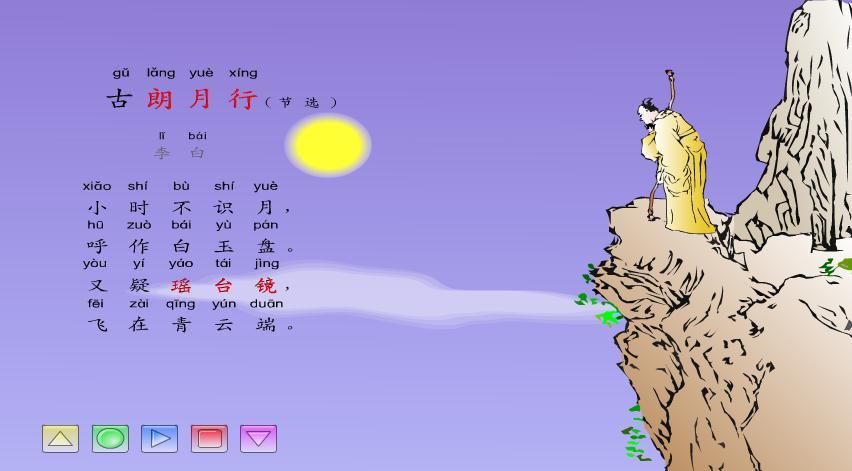 (图片来源网络,侵删)
- 在“人物”图层的对应位置,让人物做出一个“抬头望月”的动作,这可以通过将人物图层分离,然后分别制作头、身体等部位的旋转或位移动画来实现,或者直接换一个“抬头”的人物剪影。
- 在“月亮”图层,让月亮变得更大、更亮,或者加入一些光晕效果(可以用柔化的圆形制作)。
- 在“飞鸟”图层(如果有的话),让飞鸟从屏幕一侧飞向另一侧,可以制作一个简单的飞行动画。
-
后续诗句:
- 在“诗句”图层,按照同样的方法,为后续的诗句“疑是地上霜”、“举头望明月”、“低头思故乡”分别创建新的图层或关键帧。
- 为每一句诗都制作淡入动画,并让它们在对应的音频时间点出现。“举头望明月”出现时,正好是画面切换到室外明月最清晰的时刻。
步骤5:添加背景音乐与细节
- 背景音乐: 新建一个图层,命名为“背景音乐”,将你准备好的古曲音频拖到第1帧。
- 设置音频流: 选中该音频帧,在属性面板中,将 “同步” 选项设置为 “流”,这非常重要!
- “事件”:音频会完整播放,不受时间轴影响。
- “流”:音频会与时间轴严格同步,如果时间轴停止,音频也会停止,这对于动画与BGM的完美配合是必须的。
- 延长背景音乐图层: 将背景音乐图层的帧数延长到整个动画的最后一帧。
步骤6:测试与导出
- 测试: 按下
Ctrl + Enter(或Cmd + EnterMac) 来测试你的动画,这是最快捷的预览方式。- 仔细聆听: 检查朗诵和背景音乐的音量是否平衡,有无杂音。
- 仔细观看: 检查画面切换是否流畅,